Acestream
Torna alle Guide Torna alla Home Assistenza
Ace, flussi P2P ad alta qualità
Sono link che sfruttano un protocollo basato sulla condivisione di flussi streaming tramite rete p2p (peer to peer) creando interconnessioni dirette tra più utenti senza transitare per un server/sito, proprio come con i famosi eMule/Torrent
Questo significa che “chi guarda in streaming, trasmette anche agli altri utenti, ovvero più utenti guardano e condividono a loro volta con altri interconnessi, meno blocchi ci sono durante la visione”: questo avviene esclusivamente se sul proprio router viene aperta la porta 8621 Udp
Lingua contenuti
I link Ace sono praticamente totalmente stranieri, in quanto in Italia - salvo rarissime occasioni - poco utilizzati per mancanza della cultura di condivisione alla base di tutti i sistemi P2P
Fase 1 - Installazione
Installare sul proprio dispositivo
AceServe per Android Smarthpone/Tablet/Chiavette/Tv/Box/Firestick
Installer MOD per Android Smarthpone/Tablet/Chiavette/Tv/Box/Firestick
- Android ARMV7A 32bit Chiavette/Tv/Box/Firestick Android 9 - 12 (Downloader: 6823138)
- Android ARMV8A 64bit Smartphone/Tablet Android 12 - 16 (Downloader: 8728368)
- Avviare AceServe una prima volta per dare i permessi
- Premere "START" per avviare (Foto)
- Tornare alla home page col tasto dedicato per lasciarlo aperto in background
Acestream per Linux
Pacchetti per Linux
- Flatpak (Distro senza Snap) - Play con opzione "ENGINE"
- Snap (Distro senza Flatpak) - Play con opzione "DIRETTO"
- Avviare Acestream
Acestream per macOS
AceStream Engine su macOS con Docker
- Installare Homebrew
Apri il Terminale (⌘ + Spazio → Terminale) ed esegui:
/bin/bash -c "$(curl -fsSL https://raw.githubusercontent.com/Homebrew/install/HEAD/install.sh)"
Al termine, segui gli eventuali comandi mostrati dall'installer per aggiungere Homebrew al PATH.
Verifica:
brew --version
curlè già incluso in macOS. Non è necessario installarlo.
- Installare Docker Desktop, VLC e jq
Esegui:
brew install --cask docker vlc
brew install jq
Avvia Docker Desktop dal menu Applicazioni e attendi che sia pronto.
Verifica Docker e Docker Compose:
docker --version
docker compose version
Verifica jq:
jq --version
- Creare la cartella del progetto
mkdir -p ~/acestream-engine
cd ~/acestream-engine
- Creare il file Docker Compose
Apri il file:
nano docker-compose.yml
Incolla questo contenuto:
services:
  acestream:
    container_name: AcestreamEngine
    image: wafy80/acestream:latest
    restart: unless-stopped
    ports:
      - "6878:6878"
      - "8621:8621/udp"
Salva e chiudi nano:
Control + OInvioControl + X
Controlla il file:
cat docker-compose.yml
- Avviare AceStream Engine
Dalla cartella del progetto:
cd ~/acestream-engine
docker compose up -d
Controlla lo stato:
docker compose ps
- Verificare che AceStream sia avviato
Esegui:
curl -sS "http://127.0.0.1:6878/webui/api/service?method=get_version" | jq
Nella risposta controlla:
"error": null
Localsend (invio apk a dispositivo no touch)
Inviare apk a Chiavette/Tv/Box/Firestick
- Installare "Localsend" su entrambi i dispositivi "mittente" e "ricevente"
- Loalsend Windows/macOS/Linux/Android/iOS/Chiavette/Tv/Box/Firestick
- Firestick con Fire OS 5.x.x.x: LocalSend Android 5(Downloader: 8728368)
- Avviare Localsend prima sul dispositivo "ricevente" e poi su quello "mittente"
- Sul dispositivo "mittente" premere "Invia" e poi "File"
- Selezionare files da inviare
- Selezionare dispositivo "ricevente"
- Sul dispositivo "ricevente" dare conferma per ricevere
- N.B.: la cartella "Download" è quella di default per la ricezione dei files
- Sul dispositivo "ricevente" in alto a destra l'icona a fianco alla “i” elenca la cronologia
Fase 2 - Player interno Kodi / Player esterno (es. Vlc, Mx Player)
- "ENGINE": sfrutta motore di Ace rimanendo all'interno di Kodi usando il suo player interno
(richieste più risorse hardware, solo per device con 2Gb Ram) - "DIRETTO": sfrutta motore di Ace ma esce da Kodi usando un player esterno (es. Vlc, Mx Player)
(richieste meno risorse hardware, per dispositivi con 1,5Gb Ram)
Opzione ENGINE
Play all'interno di Kodi
- Avviare Kodi
- In Mandrakodi avviare un link Ace
- Usare opzione "ENGINE"
Attenzione
Per "Opzione DIRETTO" prima eseguire procedura per abilitare i "Players Esterni" (se non precedentemente eseguita)
Opzione DIRETTO
Play fuori da Kodi (es. Vlc, Mx Player)
- Avviare Kodi
- In Mandrakodi avviare un link Ace
- Usare opzione "DIRETTO"
- Selezionare "org.free.aceserve"
- Selezionare player esterno (es. Vlc, Mx Player)
EXTRA - AceServe con dispositivi poco performanti
Con dispositivi poco performanti (tv/chiavetta con 1Gb/1,5Gb Ram e 8Gb storage) è consigliabile eseguire AceServe su altro dispositivo (generalmente smartphone/tablet) purché connesso alla medesima rete, sfruttando maggiori risorse per cache disco e ram
Kodi su Tv/Chiavetta + AceServe su Android Smartphone/Tablet
Eseguire AceServe su dispositivo terzo
- Installare AcesServe su smartphone/tablet
- Avviare AcesServe sullo smartphone
- Avviare Kodi su Tv/Chiavetta, dalla pagina principale, scorrere su addon
- Tenere premuto sull'icona di Mandrakodi, poi "Impostazioni"
- Nella scheda "Personal List", poi "Appo1", copiare come da foto inserendo IP smartphone
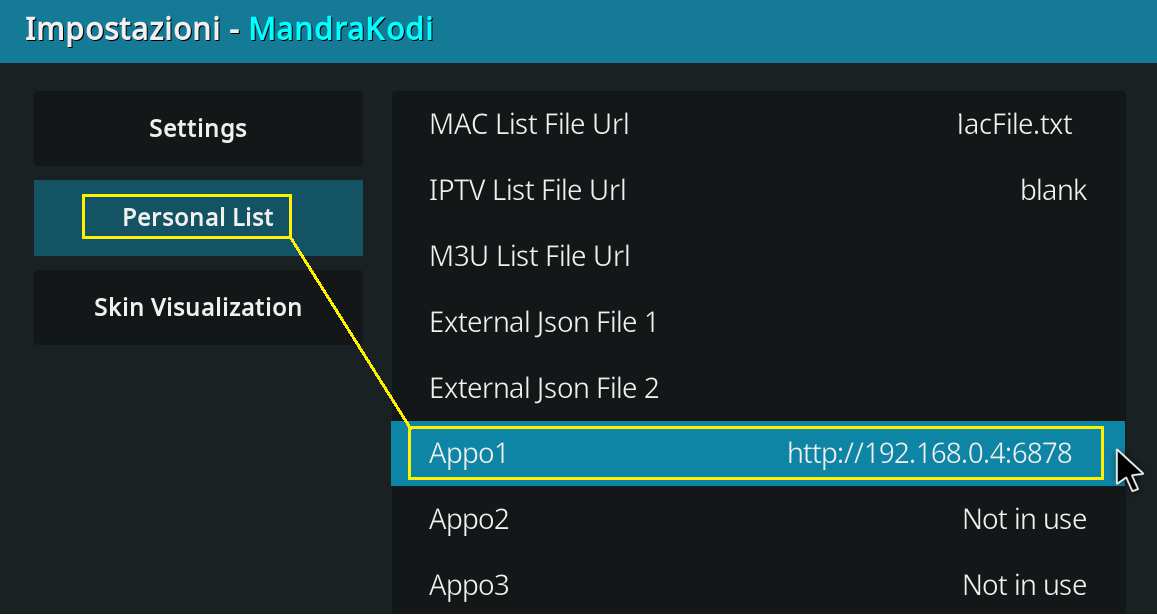
- N.B.: IP smartphone è visibile dalle proprietà della connessione Wifi
- In Mandrakodi provare un qualunque link ace sempre e solo con opzione “ENGINE”